
دانلود لیسپ شمارهگذاری خودکار در اتوکد ( 2 لیسپ قدرتمند شماره گذاری )

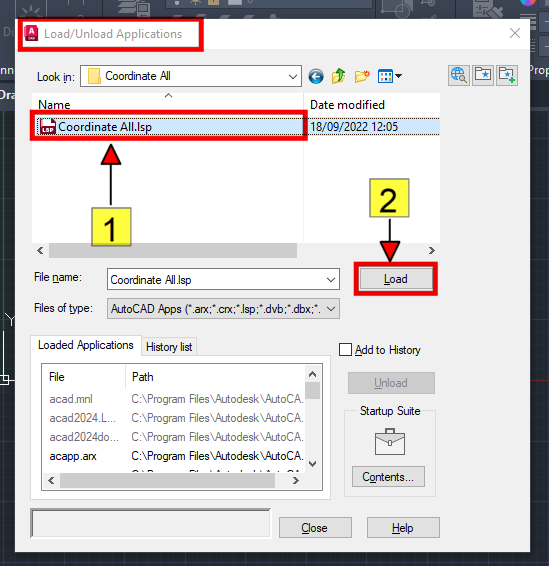
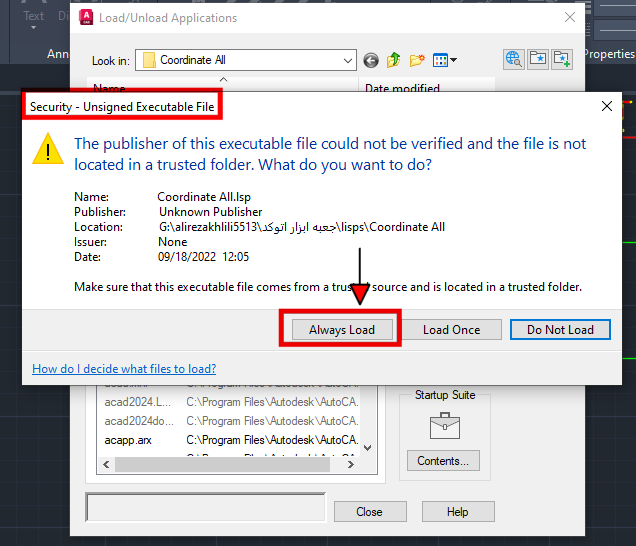
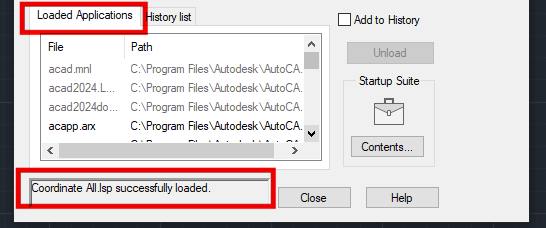
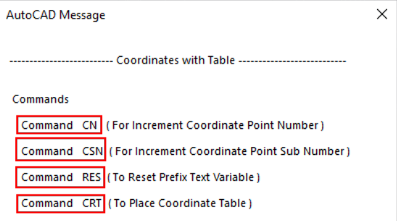
برای دانلود فایل لیسپ های معرفی شده در مقاله بالا از لینک زیر نیز میتوانید استفاده کنید
دانلود فایل


مطالب زیر را حتما مطالعه کنید


50 دیدگاه
به گفتگوی ما بپیوندید و دیدگاه خود را با ما در میان بگذارید.






من برای ترسیم پلانهای دقیق از لیسپ مختصات اتوکد استفاده میکنم. آیا ترفندهای خاصی برای بهبود عملکرد آن وجود دارد؟
چطور میتوانم لیسپ شماره گذاری در اتوکد برای پروژههای بزرگ مقیاس تهیه کنم؟ آیا نیاز به خرید لایسنس خاصی دارم؟
این مقاله اطلاعات مفیدی درباره لیسپ های اتوکد دارد. آیا آموزشهای بیشتری درباره نحوه استفاده بهینه از این لیسپها ارائه میدهید؟
میشه توضیح بدین چطور از لیسپ شماره گذاری خودکار در اتوکد استفاده کنم؟ کمی برام پیچیده به نظر میاد.
با دانلود رایگان لیسپ اندازه گذاری خودکار در اتوکد میتونم به سرعت پروژههامو تموم کنم؟ مراحل نصبش چطوریه؟
آیا لیسپ مختصات نقاط به صورت جدول در اتوکد را میتوان برای پروژههای مهندسی بزرگ استفاده کرد یا محدودیت خاصی دارد؟
چطور میتونم از امکانات لیسپ اندازه گذاری خودکار در اتوکد برای پروژههای ساده استفاده کنم؟ چندان با نرمافزار آشنایی ندارم.
آیا میتوان از لیسپهای ارائه شده برای ترسیمات شهری هم استفاده کرد؟ من دنبال لیسپ مختصات اتوکد برای این کارم.
لطفاً توضیح بدید چطور میتونم از لیسپ مختصات اتوکد در پروژههای نقشهکشی جاده استفاده کنم. آیا نیاز به تنظیمات خاصی داره؟
با دانلود لیسپ های اتوکد آیا میتونم نقشههای مسکونی خودمو راحتتر ترسیم کنم؟ واژهها و ابزارهای مربوطه برام گیجکنندهست.
خیلی جالبه که لیسپ اندازه گذاری خودکار در اتوکد میتونه اینقدر کارمون رو راحتتر کنه. برای پروژهها عالیه.
ممنون از آموزش دانلود رایگان لیسپ های اتوکد. بخصوص تنظیمات شماره گذاری اتوماتیک خیلی کمک میکنه. سوالی دارم، چطوری میتونیم لیسپ مختصات اتوکد رو نصب کنیم؟
چیزی که شما توضیح دادید واقعا به درد من خورد. میشه بگید لیسپ مختصات نقاط به صورت جدول با شماره گذاری در اتوکد رو چطور دانلود کنیم؟
فرق بین لیسپ شماره گذاری در اتوکد و لیسپ درج مختصات چیه؟ ممنون میشم اگه بیشتر توضیح بدید. هر دو برای ما معماریها خیلی لازمه.
دانلود لیسپ جدول مختصات در اتوکد خیلی کاربردیه. اما اگه بشه با مثال آموزش بیشتری بذارید، بدهی! تشکر.
یه سوال مهم برام پیش اومده درباره لیسپ اندازه گذاری خودکار در اتوکد. آیا همه مراحل نصبش توی مقاله هست؟ میشه دقیق بگید کجا؟
من تازه با اتوکد آشنا شدم و دنبال دانلود تمامی لیسپ های اتوکد هستم. این مقاله خیلی اطلاعات خوبی داد. چطور میتونم شروع کنم؟
من میخوام یه لیسپ گرافیکی جدید بسازم. مقاله شما درباره لیسپ های اتوکد فوقالعاده بود، میشه بگید چطور بیشتر یاد بگیرم؟
برای من نحوه اجرای لیسپ شماره گذاری در اتوکد همیشه جای سوال بود. شما خیلی خوب آموزش دادید. دانلود لیسپ مربوطه از کدوم لینک بهتره؟
واقعا تا پیش از این، کار با لیسپ شماره گذاری در اتوکد اینقدر راحت نبود. روشهای سادهتری هم هست؟ تشکر میکنم از زحماتتون.
من یه مدت طولانی دنبال یه لیسپ شماره گذاری خوب برای اتوکد میگشتم، بالاخره تونستم یکی از این دو لیسپ قدرتمند رو دانلود کنم و انصافاً خیلی تو کارم فرق ایجاد کرد. فقط یه سوال دارم، آپدیت این لیسپها مرتب میاد یا نه؟باید چطوری متوجه بشم که ورژن جدیدی اومده؟
سهیلا جان، تفاوت اصلی در شیوه شمارهگذاریه:
یکی Auto-Increment داره
یکی هم Table-Based هست
اگر نقشه معماری داری اولی بهتره، ولی برای کارهای سازهای دومی دقیقتره.
سهیلا جان، یکی از لیسپها مبتنی بر Auto-Increment هست و یکی Table-Based.
برای پلانهای معماری اولی بهتره، برای کارهای سازهای و دیتیل دومی دقیقتره.
به نوع کار نقشهات بستگی داره.
شنیدم لیسپهای اتوکد میتونن خیلی کاربردی باشن، میخواستم بدونم که این دو تا که معرفی کردید، برای هر نوع پروژهای مناسبه؟ مثلاً توی پروژههای بزرگی که با کلی داده سر و کار دارن هم جواب میده؟ یا دانلود رایگان لیسپهای اتوکد فقط برای کارای کوچیکه؟
پیمان عزیز، کاملاً مناسب پروژه بزرگ هم هست.
الگوریتم شمارهگذاری و جدولگذاریش برای پلانهای حجیم تست شده.
نسخه رایگان برای کارهای معمولی کفایت میکنه، برای پروژههای خیلی سنگین نسخه Pro بهتره که سرعت پردازشش بالاتره.
پیمان عزیز، برای پروژههای بزرگ کاملاً جواب میده.
الگوریتم شمارهگذاریش برای پلانهای حجیم تست شدهست.
نسخه رایگان برای اکثر کارها کافی هست، ولی اگه نقشههات خیلی جزئیات داره نسخه Pro سرعت بالاتر میده.
بابا من پدرم دراومده تا این لیسپ شماره گذاریها رو پیدا کنم، هنوز هیچی به هیچی نشده یه عالمه مشکل دارم، اینا اصلاً compatibility با ورژن اتوکدم ندارن، همه ش گیر و گور داره دیدم یکی میگفت اگه کامل دانلود نشن به مشکل میخورین، کسی راه حلی داره؟
میثم جان، این مشکل از Compatibility Mode هست.
اتوکد رو روی Run as Administrator اجرا کن و دوباره لیسپ رو با APPLOAD لود کن.
اگر باز مشکل داشتی بگو فایل رو چک کنم، شاید یکی از DLLها لود نشده.
میثم جان، دلیلش اینه که اتوکد در حالت محدود اجرا شده.
یکبار برنامه رو Run as Administrator اجرا کن و بعد با APPLOAD لیسپ رو لود کن.
اگر باز هم مشکل بود، احتمالاً یکی از فایلهای کمکی لود نشده؛ بفرست بررسی کنم.
یه هفتهس دنبال دانلود لیسپ مختصاتم، یه جورایی دیگه سفید شده بودم از بس گشتم، بالاخره پیدا کردم ولی ظاهراً سرعتش اونقدر که باید بالا باشه نیست، با این که لیسپ درج مختصات نقاط در اتوکده، بعضی اوقات کُند کار میکنه، نمیدونم تنظیماتی داره که درستش کنم یا نه؟
محمدعلی عزیز، بله در ورژنهای جدید، رنگ برخی Object Snap ها و Gripها تغییر کرده.
از مسیر زیر میتونی همهچیز رو سفارشی کنی:
Options → Display → Colors
اونجا میتونی رنگ گرپها، اسنپها و حتی پسزمینه رو کامل تنظیم کنی تا مطابق سلیقهات باشه.
محمدعلی عزیز، اتوکد جدید رنگ بعضی Gripها و Snapها رو تغییر داده.
از مسیر:
Options → Display → Colors
میتونی همه رنگها رو مثل نسخههای قبلی تنظیم کنی.
خودم هم همیشه همین کارو میکنم.
یکی از دوستام قبلاً لیسپ جدول مختصات در اتوکد رو دانلود کرده بود، خیلی تعریفش میکرد، منم گفتم ازش استفاده کنم. واقعاً کارم خیلی سریعتر شده، قبلاً زمان زیادی رو با دست برای این کار میذاشتم، مرسی واقعاً که اینا موجوده و میتونیم دانلود کنیم!
محمدرضا جان، خوشحالم که راضی بودن.
آخرین نسخه همین صفحه قرار گرفته و همیشه بهروزه. اگر لیسپ خاصی هم خواستی بگو تا نسخه سفارشیش رو برات بسازم.
محمدرضا جان، خوشحالم که دوستت راضی بوده.
آخرین نسخه همین صفحه هست. اگر لیسپ مخصوص سبک کاری خودت خواستی بگو تا نسخه سفارشی بسازم.
این لیسپ شمارهگذاری خودکار تو اتوکد که گذاشتید رو دانلود کردم، واقعاً عالی کار میکنه. فقط یه سوال کوچیک همین که باید نسخههای جدیدش رو دستی دانلود کنیم یا خود برنامه آپدیت میشه؟دانلود این نسخهها آیا مشکلی برای نسخههای قبلی ایجاد نمیکنه؟
بهروز عزیز، نسخه جدید در حال بازنویسیه چون Autodesk تو ورژن جدید بعضی دستورات رو تغییر داده.
تا آماده بشه میتونی موقتاً از مسیر Load From Trusted Paths لود کنی که بدون ارور اجرا بشه.
بهمحض انتشار، لینک همینجا گذاشته میشه.
بهروز عزیز، نسخه جدید لیسپ در حال بازنویسیه چون اتوکد تو ورژن جدید ساختار بعضی دستورات رو تغییر داده.
فعلاً نسخه فعلی با فعال کردن Load from Trusted Paths بدون مشکل کار میکنه.
بهمحض آماده شدن آپدیت همینجا اطلاع میدم.
پیده نمیفهمم خورد مور چار پین کلیم عدد کنم نمیگه وقت درست خوب کجاشه چطور حساب بیا پس چاره داره پروژه بنداز آخرین کار برای مختصات لیسپ جداول ببین دانلود این اد پیدا نیست؟
بهزاد جان، این مشکل اغلب از Scale و Annotative Text هست.
از مسیر زیر مقدار رو روی عدد ثابت مثل ۱۰۰ قرار بده:
Annotation Scale → 1:100
سپس لیسپ را دوباره اجرا کن.
اگر جدول دیده نشد، یک زوم اکستنت (ZE) بزن.
بهزاد جان، این مشکل از Annotation Scale هست.
مقدارش رو روی ۱:۱۰۰ یا هر مقیاسی که کار میکنی بزار و دوباره لیسپ رو اجرا کن.
اگر جدول دیده نشد یک Zoom Extents (ZE) بزن.
نمیدونم چرا هر چی میگردم، نمیتونم یه لیسپ به درد بخور برا اتوکد پیدا کنم، این یکی که پیدا کردم، تو قسمت جدول مختصات اتوکد مشکل داره، هی میگه “رده ورودی نادرست است”، شایدم من درست وارد نمیکنم، کسی میدونه باید چی کار کنم؟
بهزاد عزیز، این خطا معمولاً زمانی میاد که واحد نقشه یا لایهای که انتخاب میکنی روی Locked / Frozen باشه.
لطفاً این موارد رو چک کن:
واحدها روی metric باشه
لایه فعال قابل ویرایش باشه
مقیاس Text Style اشتباه نباشه
اگر درست نشد اسکرینشات بفرست تا دقیق راهنمایی کنم.
بهزاد عزیز، این خطا معمولاً زمانی میاد که لایهای که انتخاب کردی قفل یا فریز باشه، یا واحد نقشه با لیسپ هماهنگ نباشه.
اول چک کن لایه فعال باز باشه، بعد دستور UNITS رو روی میلیمتر قرار بده.
اگر ارور ادامه داشت اسکرینشات بفرست بررسی کنم.
همه میگن این دانلود لیسپهای اتوکد خیلی میتونه زندگی رو راحتتر کنه، منم تازه شروع کردم استفاده میکنم، فقط این وسط یه سوال برام پیش اومده، چطور باید اینا رو به پروژههام اضافه کنم؟کاشکی یه ویدیوی آموزشیش هم بود خیلی خوشحال میشدم.
رزیتا جان، برای شروع کاملاً مناسبه. این لیسپها کار رو سریعتر میکنن و باعث میشن از همون ابتدا اصول نقشهکشی استاندارد دستت بیاد.
اگر تازه شروع کردی، فقط یادت باشه قبلش مقیاس نقشه و واحدها رو درست تنظیم کنی تا خروجی دقیق داشته باشی.
رزیتا جان برای شروع کار با اتوکد کاملاً مناسبه. این لیسپها سرعت و دقتت رو چند برابر میکنن.
فقط قبلش واحدها و مقیاس نقشه رو تنظیم کن تا نتیجهاش دقیق باشه.
لیسپ درج مختصات نقاط تو اتوکد رو نصب کردم، خیلی هم عالی بود، الان دیگه خیلی سریعتر کارامو انجام میدم. مشکل فقط اینه که روی ورژنهای جدید اتوکدم گیر میده، یعنی باید صبر کنیم آپدیت جدید بیاد یا اینکه راه دیگهای داره که بتونیم حلش کنیم؟
جمشید عزیز، معمولاً وقتی اتوکد ورژن جدید منتشر میشود، یکسری از توابع لود لیسپها تغییر میکند و همین باعث ارور یا کرش میشود.
فعلاً دو راه داری:
۱) لیسپ را با دستور APPLOAD داخل فولدر Trusted Locations اجرا کن.
۲) اگر باز هم خطا داشت، باید نسخه مخصوص ورژن جدید کامپایل شود.
بهمحض اینکه نسخه سازگار آماده بشه حتماً همینجا اطلاع میدم.
جمشید عزیز، تو نسخههای جدید اتوکد بعضی از توابع لیسپ تغییر میکنه و همین باعث کرش میشه.
فعلاً لیسپ رو از مسیر APPLOAD → Trusted Locations لود کن تا موقتاً پایدار بشه.
نسخه هماهنگ با ورژن جدید هم بهزودی منتشر میکنم.