آموزش دستور درب (Door) در YQArch
نرمافزار اتوکد Autocad یکی از پرکاربردترین ابزارها در طراحی معماری و عمران است که با پلاگینهای حرفهای مانند YQArch، کارایی آن به طور قابلتوجهی افزایش مییابد. دستورات پلاگین YQArch به مهندسان و معماران این امکان را میدهند که المانهایی مانند درب، پنجره، دیوار و… را با سرعت، دقت و استانداردهای بالا ترسیم کنند. این پلاگین به ساختار لایه محور خود شناخته میشود، بهطوریکه نیازی نیست برای المانهایی مانند درب یا دیوار، لایهها بهصورت دستی و با دستور LAYER در اتوکد تعریف شوند، بلکه لایههای موردنیاز برای هر المان، بهصورت کاملاً خودکار ایجاد میشوند. در این مقاله، به طور جامع و دقیق به آموزش دستورات ترسیم درب در YQArch در فاز یک و دو نقشههای معماری میپردازیم. برای دانلود پلاگین YQArch میتوانید به قسمت لیسپ های اتوکد از منوی دانلودها در همین سایت مراجعه کنید.
فهرست مطالب
ترسیم درب فاز یک در YQArch
برای بهکارگیری درست پلاگین YQArch، لازم است قبل از هر کاری، واحد پیشفرض پروژه با دستور Set Default Units و یا میانبر yqunits تنظیم شود.
YQArch > System Setup > Set Default Units
این دستور اطمینان میدهد که ابعاد و مقیاس درب در پلاگین YQArch با استانداردهای پروژه در اتوکد همخوانی داشته باشند.
پلاگین YQArch با ایجاد خودکار لایهها، باعث سرعت و سادگی در فرایند ترسیم درب در فاز یک نقشههای معماری میشود. در این مرحله نوبت به ترسیم درب در نقشههای فاز یک میرسد. در ادامه، دستورهای اصلی برای ترسیم درب (Door) در فاز یک را با جزئیات کامل بررسی میکنیم.
ترسیم درب روی دیوار موجود با دستور Open Door on Wall
دستور Open Door on Wall برای ترسیم درب روی دیوار موجود طراحی شده است. این دستور تنظیمات متنوعی ارائه میدهد که امکان شخصیسازی جزئیات ترسیم درب را فراهم میکند. لازم است به این نکته توجه داشته باشید که برای ترسیم درب روی دیوارهای موجود، لازم است دیوارها نیز از قبل با پلاگین YQArch ترسیم شده باشند تا ماهیت و لایه مربوط به آنها بهدرستی تشخیص داده شود.
برای دسترسی به این دستور میتوانید:
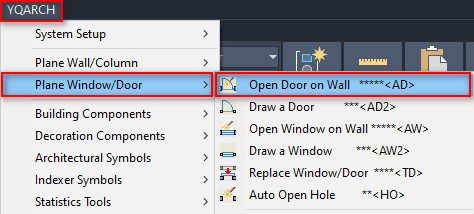
- از طریق نوار ریبون: در نوار ریبون، به تب YQArch بروید و از منوی Plane Window/Door، گزینه Open Door on Wall را انتخاب کنید.
YQArch > Plane Window/Door > Open Door on Wall
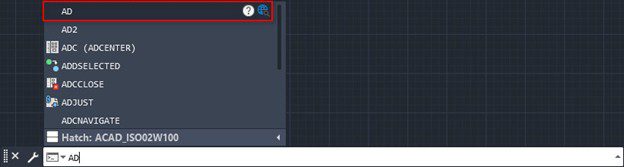
- از خط فرمان: میانبر AD را تایپ کنید و کلید Enter را فشار دهید.
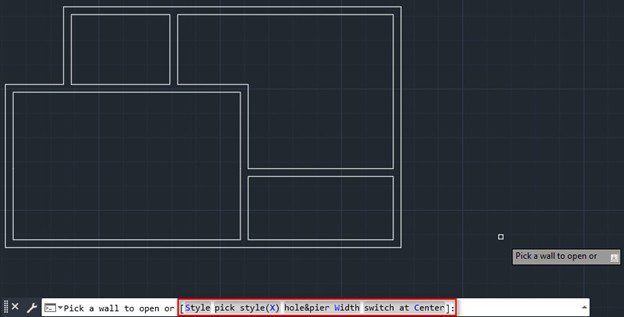
پس از اجرای دستور، امکان تنظیم جزئیات درب از طریق پارامترهای مختلفی فراهم میشود. این دستور شامل تنظیمات متعددی است که در ادامه توضیح داده میشوند.
گزینه Style
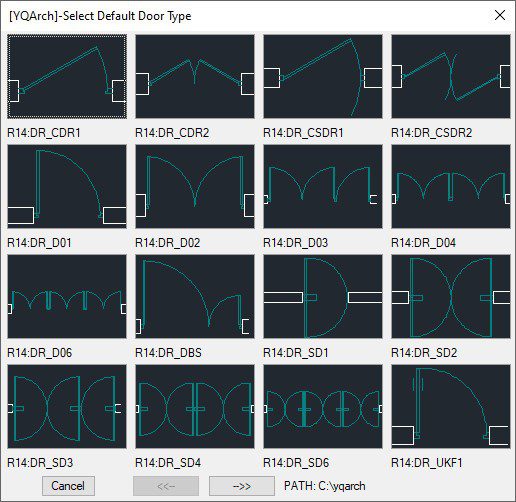
این گزینه به شما امکان میدهد ظاهر و نوع درب را مشخص کنید. بعد از انتخاب گزینه Style از خط فرمان، در پنجره Select Default Door Type میتوانید از میان استایلهای موجود (مانند تک لنگه، دولنگه و گردشی) استایل موردنظر را انتخاب کنید.
گزینه Pick Style (X)
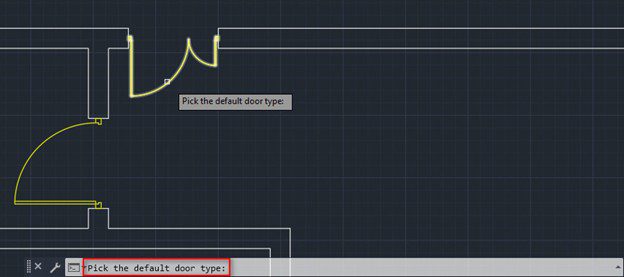
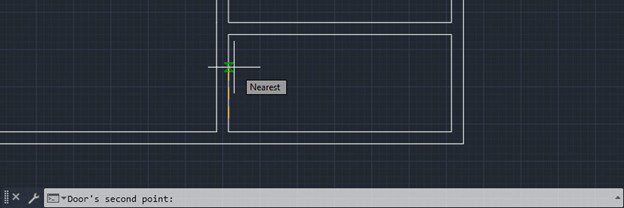
اگر بخواهید یک درب مشابه با یکی از دربهای موجود در نقشه ترسیم کنید، با انتخاب گزینه Pick Style (X)، میتوانید بعد از نمایش دستور pick the default door type در خط فرمان، همانطور که در شکل زیر نشاندادهشده است، نوع پیشفرض درب موردنظر خود را از میان انواع موجود در نقشه انتخاب کنید تا درب جدید دقیقاً با آن مشخصات ترسیم شده و نیاز به تنظیم مجدد تمام پارامترها نباشد.
گزینه Hole & Pier Width
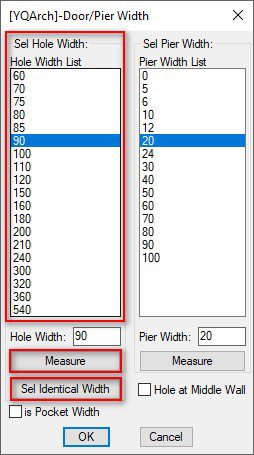
در ترسیم نقشههای معماری، ترسیم درب با عرض مناسب بر اساس ضوابط مربوط به ابعاد سرویس بهداشتی، ابعاد اتاقخواب و… حائز اهمیت است. در پلاگین YQArch تنظیم عرض دربها و همچنین محل قرارگیری آنها از طریق گزینه Hole & Pier Width انجام میشود. با انتخاب گزینه Hole & Pier Width در دستور ترسیم درب، در پنجره Door/Pier Width میتوانید عرض درب را از قسمت Sel Hole Width انتخاب کنید.
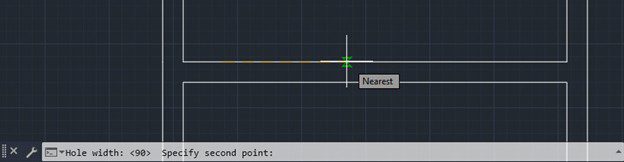
اگر درب موردنظر شما، عرض مشخصی نداشته باشد و نیاز به ترسیم دستی آن باشد، میتوانید از طریق گزینه Measure، مانند شکل زیر با انتخاب دونقطه روی دیوار، یک درب با عرض دلخواه ترسیم کنید.
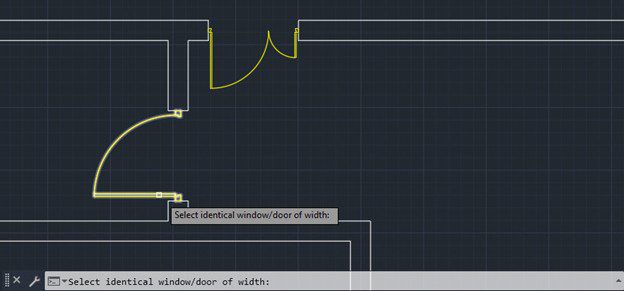
همچنین از طریق گزینه Sel Identical Width از همین پنجره، میتوانید همانطور که در شکل زیر نشان داده شد، یک درب موجود در نقشه را بهعنوان معیار برای تشخیص عرض و ابعاد انتخاب کنید.
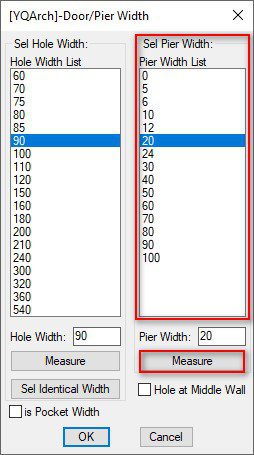
قسمت Sel Pier Width در پنجره Door/Pier Width به شما امکان میدهد فاصله درب را از لبه شکستگی دیوارها تنظیم کنید. برای این پارامتر هم میتوانید مقدار موردنظر را از قسمت Pier Width List انتخاب کنید و یا از گزینه Measure با انتخاب دونقطه فاصله درب از لبه شکستگی دیوار را بهصورت دستی مشخص کنید.
همچنین اگر تیک گزینه Hole at Middle Wall فعال باشد، درب دقیقاً در مرکز دیوار انتخابشده (نقطه وسط دو المان اطراف مانند ستون، پنجره و یا شکستگی دیوارها) ترسیم میشود و نیازی به تعیین مقدار برای Pier Width نیست.
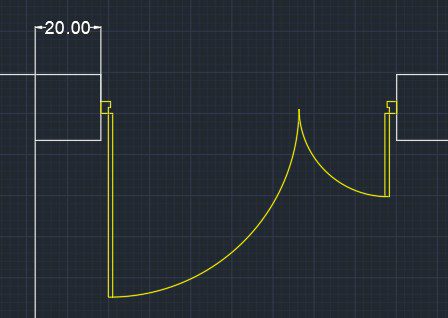
برای مثال اگر با انتخاب مقدار 20 سانتیمتر برای Pier Width، درب را ترسیم کنید و سپس با استفاده از دستورهای اندازهگذاری (Dimension) در اتوکد، فاصله درب ترسیمشده را از لبه دیوار اندازهگیری کنید، ملاحظه میکنید همانطور که در شکل زیر نشان داده شده است، این فاصله برابر با 20 سانتیمتر خواهد بود.
گزینه Switch at Center
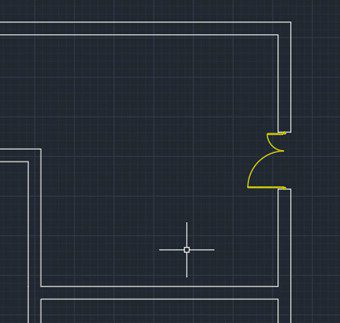
این گزینه هم برای قراردادن درب در وسط دیوار طراحی شده و عملکردی دقیقاً مشابه با فعالبودن تیک گزینه Hole at Middle Wall در پنجره Door/Pier Width دارد. به این منظور کافی است پس از انتخاب دستور Open Door on Wall، از خط فرمان گزینه Switch at Center را انتخاب کرده و سپس درب را ترسیم کنید. همانطور که در شکل زیر هم قابلملاحظه است، درب دقیقاً در وسط دیوار انتخابشده ترسیم میشود.
ترسیم در دلخواه با دستور Draw a Door
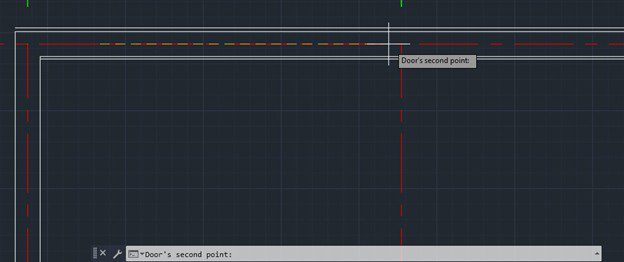
دستور Draw a Door برای ترسیم یک درب دلخواه بدون نیاز به تنظیمات اضافی کاربرد دارد. در این گزینه برای ترسیم درب، نیازی نیست که حتماً از قبل در پلان دیوارها طراحی شده باشند. از مسیرهای زیر میتوانید به این دستور دسترسی داشته باشید:
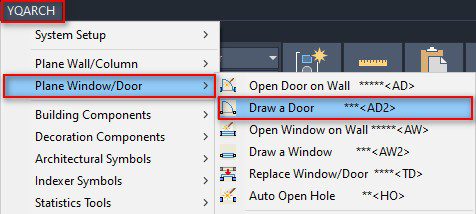
- از طریق نوار ریبون: در نوار ریبون، به تب YQArch رفته و از منوی Plane Window/Door، گزینه Draw a Door (AD2) را انتخاب کنید.
YQArch > Plane Window/Door > Draw a Door
- از خط فرمان: میانبر AD2 را تایپ کنید و دکمه Enter را فشار دهید.
در پنجره تنظیمات، استایل درب (مانند تک لنگه یا کشویی) را از منوی Style انتخاب کنید، سپس دونقطه دلخواه از پلان را برای تعیین طول و موقعیت درب روی مشخص کنید. این دستور انعطافپذیری خوبی را برای طراحیهای خلاقانه در هر نقطه از پلان فراهم میکند.
دوره جامع 0 تا 100 پلاگین YQArch
با شرکت در دوره آموزش پلاگین YQArch دیگه نیازی نیست ساعتها وقتت رو صرف ترسیم دستی جزئیات کنی.
این دوره بهت کمک میکنه طراحیهات رو سریعتر، دقیقتر و حرفهایتر انجام بدی و نتیجه کارت از رقبات متمایز بشه.
ترسیم درب فاز دو در YQArch
در نقشههای فاز دو که معیار نهایی اجرای ساختمان هستند، تمرکز بر افزودن جزئیات دقیقتر مانند نازککاری است. با توجه به پیچیدگیهای نقشههای فاز دو، آموزش ضوابط فاز 2 معماری اهمیتی حیاتی دارد، زیرا تسلط بر این ضوابط تضمینکننده اجرای صحیح جزئیات و افزایش کیفیت پروژههای ساختمانی است.
در این مرحله پس از Offset کردن دیوارها برای ترسیم نازککاری، پلاگین YQArch با دستورهای کاربردی خود، امکان ترسیم دربها را با سرعت و دقت بالا در نقشههای فاز دو فراهم میکند.
دستور Open Pocket Door
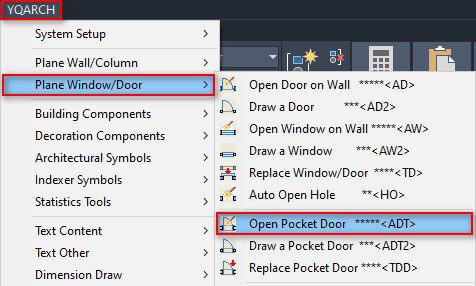
برای ترسیم درب در نقشههای فاز دو میتوانید از دستور Open Pocket Door استفاده کنید. این دستور تنظیمات مختلفی برای تنظیم جزئیات درب دارد. برای دسترسی به این دستور میتوانید از مسیرهای زیر اقدام کنید:
- از طریق نوار ریبون: در نوار ریبون، به تب YQArch بروید و از منوی Plane Window/Door، گزینه Open Pocket Door را انتخاب کنید.
YQArch > Plane Window/Door > Open Pocket Door
- از خط فرمان: میانبر ADT را تایپ کنید و Enter را فشار دهید.
پس از اجرا، گزینههای تنظیمات در خط فرمان نمایش داده میشود که این تنظیمات به جز گزینه Reset، مشابه دستور Open Door on Wall است. گزینه Reset هم تمامی تنظیمات قبلی را مجدداً با مقادیر پیشفرض تنظیم میکند.
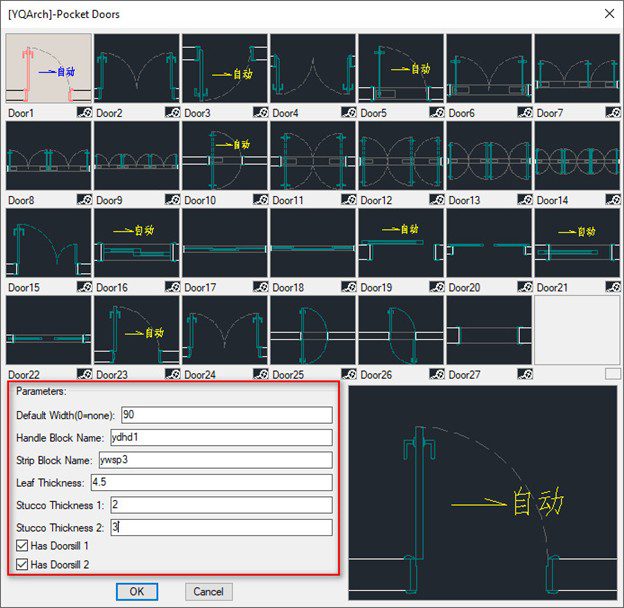
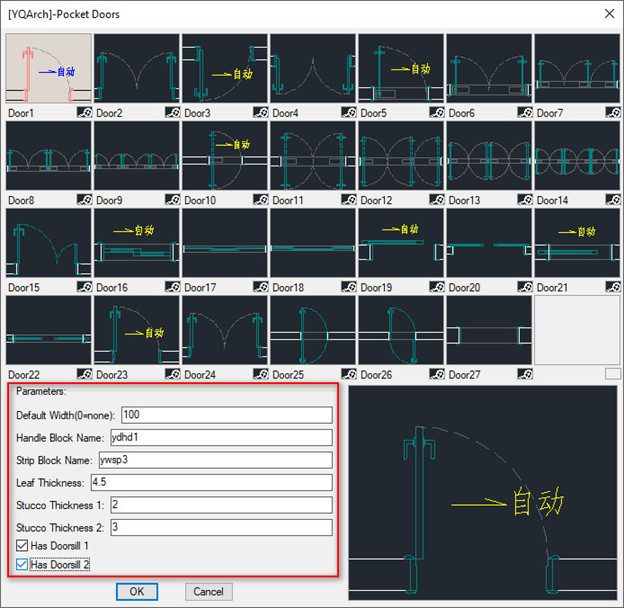
در گزینه Style، مشابه آنچه در توضیح دستورهای قبلی گفته شد، لازم است نوع و ظاهر درب انتخاب شود. در پنجره Pocket Doors علاوه بر انتخاب استایل، لازم است پارامترهای دیگری نیز تعیین شود:
- Default Width: در این قسمت لازم است مقدار پیشفرض عرض درب وارد شود.
- Handle Block Name و Strip Block Name: در این دو قسمت با واردکردن Block Name موردنظر، میتوانید دربها را تیپبندی کنید.
- Leaf Thickness: در این قسمت باید ضخامت درب تعیین شود.
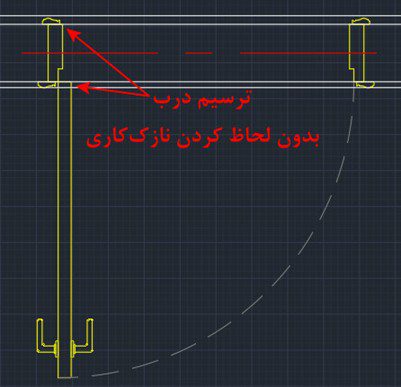
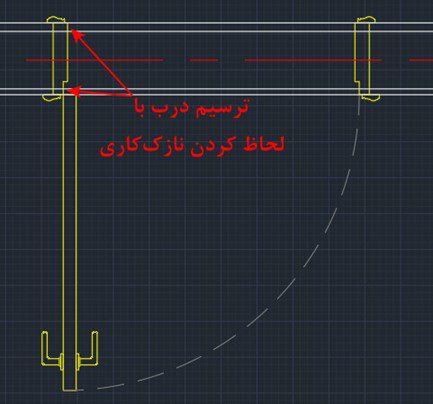
- Stucco Thickness 1 و Stucco Thickness 2: این دو قسمت مربوط به ضخامت نازککاری دیوار است. اگر مقدار آنها برابر با صفر قرار داده شود، درب بدون لحاظکردن نازککاری ترسیم میشود.
اگر در قسمتهای Stucco Thickness 1 و Stucco Thickness 2 مقادیر مربوط به نازککاری داخلی و خارجی دیوار وارد شود، همانند شکل زیر، درب با لحاظکردن این ضخامتها ترسیم میشود. این گزینه در مواردی کاربرد دارد که در نقشههای فاز یک، دربها از قبل ترسیم شده باشند و پس از اضافهکردن ضخامت نازککاری دیوار در نقشههای فاز دو، لازم باشد این ضخامت در ترسیم دربها هم لحاظ شود.
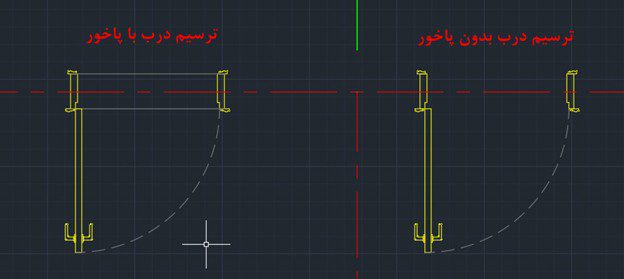
Has Doorsill 1 و Has Doorsill 2: این مورد مربوط به پاخور دو طرف درب بوده و با فعالکردن و غیرفعالکردن این تیکها میتوانید درب را با و یا بدون پاخور ترسیم کنید.
دستور Open Pocket Door
با استفاده از دستور Draw a Pocket Door میتوانید دربها را با موقعیت و طول دلخواه در نقشههای فاز دو ترسیم کنید. برای ترسیم درب با این دستور، برخلاف دستور Open Pocket Door نیازی نیست که حتماً دیوارها از قبل در پلان ترسیم شده باشند. از روشهای زیر میتوانید این دستور را فعال کنید:
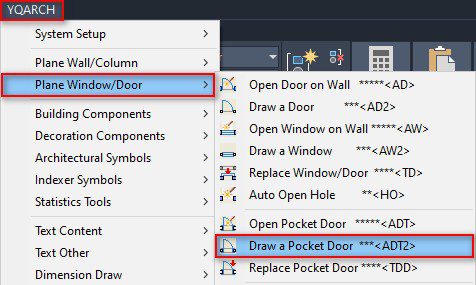
- از طریق نوار ریبون: در نوار ریبون، به تب YQArch بروید و از منوی Plane Window/Door، گزینه Draw a Pocket Door را انتخاب کنید.
YQArch > Plane Window/Door > Draw a Pocket Door
- از خط فرمان: میانبر ADT2 را تایپ کنید و Enter را فشار دهید.
برای تنظیمات این دستور نیز دو گزینه Style و Wall Thickness وجود دارد:
- گزینه Style: در گزینه Style میتوانید دقیقاً مشابه با آنچه در بخش قبل گفته شد، نوع و عرض دربها، نامگذاری و تیپبندی آنها، ضخامت نازککاری و پاخور درب را تنظیم کنید.
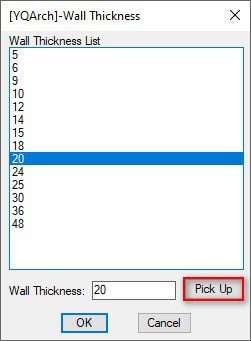
- گزینه Wall Thickness: این گزینه هم مربوط به ضخامت دیواری است که درب روی آن ترسیم میشود. این دیوار میتواند از قبل در پلان ترسیم نشده باشد. با انتخاب این گزینه میتوانید عدد مربوط به ضخامت دیوار را وارد کنید و یا از قسمت Pick Up با انتخاب دونقطه این ضخامت را از روی پلان تعیین کنید.
در نهایت بعد از تکمیل تنظیمات مربوط به دستور Draw a Pocket Door، با انتخاب دونقطه دلخواه از پلان، میتوانید درب با طول موردنظر خود را ترسیم کنید.
دستور Open Pocket Door
با کمک دستور Replace Pocket Door میتوانید تنظیمات مربوط به دربهای ترسیمشده، مانند استایل، عرض، مقدار نازککاری و… را ویرایش کنید. مشابه این دستور برای ویرایش پنجرهها نیز وجود دارد که در بخشهای مربوط به پنجرهها توضیح داده خواهد شد. برای یادگیری تمام دستورات پلاگین YQArch میتوانید به دوره جامع آموزش پلاگین YQArch در اتوکد مراجعه کنید.
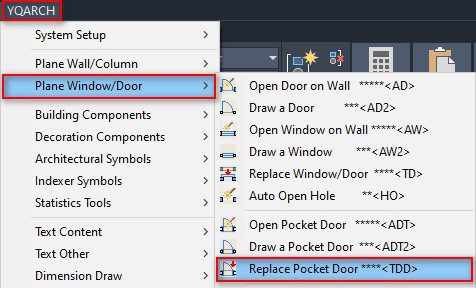
یکی از کاربردهای مهم دستور Replace Pocket Door این است که میتوانید به کمک آن دربهای ترسیمشده در فاز یک را ویرایش کرده و آنها را بهسرعت به درب فاز دو با لحاظکردن جزئیات نازککاری و پاخور تبدیل کنید. این دستور را میتوانید از روشهای زیر انتخاب کنید:
- از طریق نوار ریبون: در نوار ریبون، به تب YQArch بروید و از منوی Plane Window/Door، گزینه Replace Pocket Door را انتخاب کنید.
YQArch > Plane Window/Door > Replace Pocket Door
- از خط فرمان: میانبر TD را تایپ کنید و Enter را فشار دهید.
به این منظور، پس از انتخاب دستور Replace Pocket Door لازم است جزئیات موردنظر را در پنجره Pocket Doors تنظیم کنید.
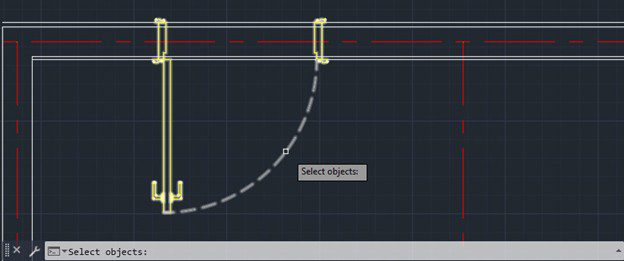
سپس مانند شکل زیر با انتخاب دربی که قصد ویرایش آن را دارید و فشردن کلید Enter، درب ویرایش خواهد شد. لازم به ذکر است که تنها در شرایطی امکان استفاده از دستور Replace Pocket Door وجود دارد که درب از قبل با دستورهای مربوط به Pocket Door ترسیم شده باشد.
در این مقاله به آموزش دستورهای ترسیم درب در پلاگین YQArch برای نقشههای فاز یک و دو معماری پرداخته شد، اما این آموزش تنها بخش کوچکی از دوره جامع 0 تا 100 پلاگین YQArch در اتوکد محسوب میشود. برای تسلط کامل بر پلاگین YQArch، آموزش اتوکد، و همچنین یادگیری مفاهیم و ضوابط طراحی معماری (مانند ضوابط راه پله، ضوابط پارکینگ، و …) میتوانید به مقالات و دورههای تخصصی آکادمی کدخدا مراجعه کنید.
استفاده از پلاگین درب در اتوکد (بهویژه YQArch) اکنون بیش از همیشه در پروژههای معماری حرفهای بهکار میرود، چرا که این ابَرابزار امکان ترسیم دقیق و سریع درب را در پلانها فراهم میکند، بدون نیاز به ساخت دستی لایهها یا بلوکهای پایه. مقاله «آموزش دستور درب (Door) در YQArch» توضیح میدهد که پس از تنظیم واحدها با دستور Set Default Units یا میانبر yqunits، میتوان با دستورهایی مانند Open Door on Wall یا Draw a Door، دربها را به سادگی و با رعایت استانداردهای معماری ترسیم کرد.
استفاده از این پلاگین نه تنها سرعت کار طراح را افزایش میدهد بلکه بهواسطه تعریف خودکار لایهها، امکان نگهداری بهتر نقشهها را نیز فراهم میکند.
بنابراین برای مهندسان معمار که بهدنبال ترکیب دقت، سرعت و استانداردسازی در پروژههای خود هستند، آشنایی با دستور درب در اتوکد و بهخصوص پلاگین YQArch، به شکلی حیاتی تبدیل شده است.
در پلانهای معماری، ترسیم درب بهویژه درب کشویی با دقت بالا یکی از مراحل کلیدی است؛ وقتی از ابزارهایی چون AutoCAD استفاده میکنید، توصیه میشود ابتدا واحدها را با دستور UNITS تنظیم کنید، سپس لایه مناسب (مثلاً LAYER: DOOR) را آماده نمایید تا تمام نمادها، رنگ ها و خطکشیها منظم شوند.
برای ترسیم نماد درب، میتوانید از ابزار دستور LINE یا RECTANGLE بهعنوان قاب درب استفاده کنید و سپس با دستور ARC مسیر بازشو را نشان دهید — این روش برای انواع دربها مانند درب کشویی در پلان کاربردی است.
در حالت درب کشویی، محل قرارگیری ریل و مسیر حرکت لنگه اهمیت دارد؛ نمادها باید بهگونهای باشند که خوانایی پلان از نظر جهت بازشدن، نوع درب (تکلنگه، دو لنگه، کشویی) و کارکرد آن واضح باشد.
وقتی به نمای پلان میآییم، درب کشویی در پلان معماری نباید با نماد درب لنگهای اشتباه گرفته شود؛ برای مثال، درب کشویی عموماً با دو پارهخط موازی یا خط و کمان بازشو کمتر نمایان میشود، چون نیاز به فضای بازشو ندارد و فضای داخلی را بهینه میکند.
دوره جامع 0 تا 100 پلاگین YQArch
با شرکت در دوره آموزش پلاگین YQArch دیگه نیازی نیست ساعتها وقتت رو صرف ترسیم دستی جزئیات کنی.
این دوره بهت کمک میکنه طراحیهات رو سریعتر، دقیقتر و حرفهایتر انجام بدی و نتیجه کارت از رقبات متمایز بشه.
مطالب زیر را حتما مطالعه کنید
50 دیدگاه
به گفتگوی ما بپیوندید و دیدگاه خود را با ما در میان بگذارید.

هستی جان سلام،
خوشحالم آموزش برات مفید بوده.
دقیقاً همین بخشهای پایهای مثل نصب بلوک، تنظیم بازشو و قرارگیری روی لایه درست هست که اگر خوب یاد گرفته بشه، کل روند طراحی رو سادهتر میکنه. اگر توی هر قسمت دوباره سؤال داشتی، بپرس.
سلام پوریا جان،
کاملاً طبیعی هست ابتدا کمی گیجکننده باشه، مخصوصاً وقتی چند نوع درب رو با هم میبینی.
این فایل برای حالت استاندارد ترسیم شده و اگر دقیق طبق توضیحات جلو بری، کاملاً روون درمیاد.
اگر بخشی از مسیر یا تنظیمات مبهم بود، بگو تا قدمبهقدم توضیح بدم که مشکلی باقی نمونه.
پریسا جان سلام،
این مشکل برای خیلیها پیش میاد چون پلاگین درب اگر درست نصب نشه یا لایهها تنظیم نباشه، گیر میکنه. خوشحالم آموزش برات روشن کرده که دقیقاً کجا اشتباه وارد میشده. اگر باز هم جایی به مشکل خوردی بگو با هم چک کنیم.
سلام فرشاد عزیز،
خیلی خوبه که بدون پیشزمینه هم تونستی با آموزش ارتباط بگیری. هر قسمت که دربارهش سؤال داشتی، بگو تا دقیقتر برات توضیح بدم. اینکه پرسیدی کجا باید برگشت به قبل—معمولاً هنگام تنظیم بازشو و لایهبندی هست که باید دقت بیشتری کرد.
دنیا جان خوش اومدی به دنیای اتوکد!
برای تازهکارها معمولاً همین بخشهای ترسیم درب جزو اولین چیزهاییه که باید یاد بگیرن. پلاگین درب بیشتر کمک میکنه درها رو دقیق، استاندارد و سریعتر بکشی تا توی نقشههای معماری اشتباه ایجاد نشه. هرجا برات مبهم بود با کمال میل توضیح میدم.
سامان جان سلام،
خیلی خوبه که آموزش برات جذاب بوده.
برای پروژههایی که دربها زیاد و متنوع هست، استفاده از دستور یا پلاگین درب واقعاً سرعت رو بالا میبره و نقشه رو تمیزتر میکنه. پیشنهاد میکنم یکبار روی یک پلان ساده امتحان کنی تا تفاوتش رو ببینی.
سلام بهاره عزیز،
این دستور برای همین طراحی شده که بازشو، ضخامت و موقعیت دربها رو بدون خطا رسم کنه. اگر دقیق طبق مراحل پیش بری، همهچیز درست درمیاد. هر بخشش که هنوز مبهمه رو بگو، قدمبهقدم توضیح میدم.
شهاب جان سلام،
خیلیها مثل شما اول کار با اتوکد در ترسیم درب مشکل داشتن. خوشحالم این آموزش برات مفید بوده.
اگر مدل خاصی مدنظرت هست یا میخوای دربها دقیقتر و استانداردتر باشن، بگو تا بر اساس نیاز پروژه توضیحات کاملتر بدم.
ثریا جان سلام،
بله، کاملاً طبیعیه که اوایل ترسیم درب توی اتوکد زمانبر باشه. اگر روش گفتهشده رو چند بار تمرین کنی، سرعتت خیلی بیشتر میشه و دیگه لازم نیست برای هر پروژه چند ساعت وقت بذاری. با یه مقدار تکرار، کار کاملاً روتین و سریع میشه.
الهام عزیز سلام،
برای اینکه دربها رو تمیزتر و استانداردتر بکشی، همین پلاگین و دستورهای معرفیشده بهترین گزینه هستن. اگر جایی برات نامفهوم بود حتماً بگو؛ با توضیحات تکمیلی کمکت میکنم راحتتر یاد بگیری و دقیقتر استفاده کنی.
من مدتها بود دنبال چیزی میگشتم که بتونم راحت و بیدردسر دستور درب در اتوکد رو یاد بگیرم که یهو به اینجا رسیدم، میخوام ببینم آموزشهاتون شامل پلانهای مختلف هم میشه یا فقط درباره درهای کشویی در اتوکده؟راهنمایی کنید لطفا
در مورد دربهای کشویی، باید بگم که پلاگین یک سری پیشفرض برای دربهای لولایی داره. برای درب کشویی، بهتره از همان ابتدا نوع بازشو را در پنجره تنظیمات به درستی انتخاب کنید.
خب من راستشو بخواین تازه کار شروع کردم با اتوکد، کلی گیج شدم تو کار با در کشویی در پلان. بزرگترها میگن طرحهای معماری اینجا خوب توضیح داده شده، یکی بیاد برام بگه چجوری با پلاگین درب کار کنم چون واقعا لازمه بدونم
ممنون از بازخوردتون. ما سعی کردیم بر اساس استانداردترین حالات طراحی کنیم. برای جزئیات اجرایی که خاصتر هستند، معمولاً کاربران ما از دستورات کمکی یا ویرایش دستی پس از اجرای پلاگین استفاده میکنند.
پدرم در اومده این دستور درب رو تو یqarch بفهمم،سایتتون خیلی کمک کرد راستش ولی به هر حال هنوز گیجم،کسی این تجربه رو داره که با پلاگین درب تو اتوکد تونسته معجزه کنه؟ چون من هنوز جواب نگرفتم توی این مدت،ممنونم از راهنماییتون
آره، اینجور پلاگینها گاهی یه مقدار پیچیده به نظر میان. اصلاً نگران نباشید، با چند بار تکرار، اجرای دستور براتون کاملاً ملکه میشه و سرعت کار رو چند برابر میکنه.
من شش ماهه دنبال یه راه خوب برای کار با پلان در کشویی تو اتوکد میگشتم، خلاصه این آموزش ها خیلی به کارم اومد، دمتون گرم، اگه میشه بگید تو یqarch چجوری میشه با دستور درب بهتر کار کرد چیز خاصی داره یا مثل بقیهس؟
کاملاً حق با شماست، هر ابزاری یه نکتهای داره که باید یاد گرفت. پیشنهاد میکنم چند بار روی نقشههای تمرینی از دستور door استفاده کنین تا دستتون بیاد چطور بهترین نتیجه رو بگیرید.
راستی یکی بگه این پلاگین درب تو اتوکد چجوری نصب میشه؟من هنوز کامل نفهمیدم، تو یکی از صفحات شما خوندم ولی باز گیج شدم چون رو سیستمم درست سوار نشد، دوستان لطف کنید یه توضیح مفصل بدید، کلی ممنون میشم
ای بابا، این مشکلات نصب همیشه دردسره! ببینید، اگه یک بار هم نصب رو دستی انجام بدین، معمولاً سریعتر به نتیجه میرسین. یه سر به راهنمای تصویری نصب بزنید، حتماً کمکتون میکنه.
دیدم تو سایتتون درباره door command in yqarch خیلی توضیح دادید، اما هنوز نمیدونم یعنی این دستور درب مثل بقیهست یا فرق خاصی داره؟ چرا اینقدر پیچیدگی داره این مساله؟کسی میتونه راهنمایی کنه که دقیقا چی جوری بهتر یاد بگیرم؟
درسته، گاهی اوقات تفاوت بین دو دستور گیجکننده میشه. در واقع، منظور از «Door» در YQArch سادگی و سرعت در رسمِ بازشو با رعایت اصول اولیه است. اگه منظورتون دربهای خاصتره، شاید باید کمی دستی ویرایشش کنین.
راستش اولش که نوشته بودید درباره دستور درب کشویی توضیح میدید فکر کردم چیز خاصی نیست.ولی بعد که دیدمش فهمیدم خیلی مفصله و کلی موضوعات مختلف داره انگار نکاتی که اینجا گفته شده خیلی جزئیات داره درب کشویی در پلان معماری هم شامل میشه؟
دقیقاً! در مورد جزئیات دیوار، راستش اتوکد معمولاً اجازه میده که خودمون با ابزارهای معمول، ضخامت و محل دقیق دیوار رو تنظیم کنیم. این پلاگین بیشتر روی خود المان در تمرکزش بالاست.
من تازه شروع کردم یqarch رو یاد بگیرم، یه سوال برام پیش اومد میشه بگید اونجا که گفتید door draw تو یqarch چیه؟ اصلا کارایی داره یا نه؟بلید زودتر توضیح بدید خیلی گیج کننده شده برام،ممنون از کمکتون همیشه
بله، اگر door draw رو بهتون پیشنهاد دادن، احتمالاً به دلیل اجرای سریعتر در محیط شما بوده. این دستورات باید به صورت محلی (Local) روی سیستمتون کار کنن، مگر اینکه در نصب اولیه مشکلی پیش اومده باشه.
من که حرفهای نیستم ولی آموزشهاتون سرنخهای خوبی دادن که چطور درب کشویی در اتوکد رو تو طراحیها استفاده کنم، میخوام بدونم که برای پلانهای دیگه هم چیزی دارید؟ یا فقط مختص این مورد خاصه که شما توضیح دادید؟ مرسی از زحماتتون
حق با شماست، این ابزار یک پکیج کلیه. اما روی کاربردیترین قسمتها تمرکز شده. اگر در مورد ترسیمات خاصی ابهام دارید، حتماً بپرسید تا ببینم چطور میشه سادهتر توضیح داد.
خب من فکر میکنم که انگار پلانی در کشویی طبیعی داره که توش اصلا معلوم نیس چه شکلی باید کار کنیم یکی یه جا بود که گفت پلاگین درب میچسبه به نقشهها درسته یا نه هنوز پر از سوالام نمیفهمم چی میگید کمک لطفا من گیج شدم
خوبه که اشاره کردید. گاهی اوقات توضیح بیش از حد باعث سردرگمی میشه. اگر در مورد بخش خاصی سؤالی داشتید، دقیقاً همون قسمت رو بپرسید تا بتونم راهنمایی متمرکزتری بکنم.
خیلی ببخشید من چند وقته دنبال یه آموزش درست و حسابی برای دستور درب در اتوکد میگردم. تو این مطلب آموزشی که گذاشتین واقعا به خوبی توضیح داده شده؟ میخوام مطمئن شم که بلاخره این درب کشویی در پلان درست در میاد یا نه. یادتون نره که پلاگین درب در اتوکد هم معرفی کنید.
دقیقاً. این ابزارها سرعت میدهند، نه دقت مطلق. باید بدانید کدام بخش را YQArch میکشد و کدام قسمت را خودتان با Layerهای سفارشی تکمیل کنید.
من وقتی که این آموزش دستور درب در YQArch رو استفاده کردم، پدرم در اومد تا بفهمم چی به چیه! یکی میگه دُرُس بگید چطوری درب کشویی در پلان معماری رو وارد کنم؟خب به درد میخورد بعدش چیه؟قرار نیست که کل پلان رو خراب کنم؟
این بهم ریختگی معمولاً به خاطر تداخل دستورات محیطیه. برای اطمینان، فرمان رو در یک فایل کاملاً خالی تست کنید.
من که مهندس نیستم ولی وقتی میگید درب کشویی در پلان معماری هر دفعه این سوال برام پیش میاد که چجوری باید در اتوکد این کارو انجام بدم. میشه بیشتر توضیح بدید این دستور چطوره اصلا؟پلاگین درب در اتوکد کمک کنندهاس یا نه؟
YQArch فقط کمککننده است. اگر خروجی با ضوابط شما تداخل داشت، با دستورات معمولی اتوکد اصلاحش کنید؛ کنترل نهایی با شماست.
وقتی که دستور درب در اتوکد رو استفاده کردم و هر جوری بود درب کشویی در پلان معماری رو کشیدم، واقعا حس خوبی بهم دست داد. ولی یه سوال بپرسما،کسی پلاگین بهتری سراغ نداره که کارم راحتتر بشه؟
حق با شماست. بهترین راه برای پروژههای بزرگ، استفاده از Layerهای سفارشی خودتان است. این کار کنترل کامل ظاهر نهایی را به شما میدهد.
راستش من دو هفتهست از پلاگین درب در اتوکد استفاده میکنم. اولاش کمی گیج کننده بود ولی بعدش فهمیدم چطور این پلاگین میتونه به راحتی یه درب کشویی در پلان طراحی کنه. شما هم تجربیات مشابهی داشتید که تو این کار گیر بیفتید؟
برای راهنمایی بهتر، مشخص کنید مشکل اصلی کجاست
به خدا من وقتی این آموزش دستور درب در YQArch رو دیدم کلی سر سردرگم شدم. یکی میگه این درب کشویی رو تو پلان بذار، یهو دیدم نوشته درب کشویی در پلان معماری، بعدش گفتن دستور درب در اتوکد هم هست. آقا ببخشید من نمیفهمم منظورتون چیه
بعد از رسم درب کشویی با Door، حتماً خطوط بازشو را با TRIM یا EXTEND کمی اصلاح کنید تا بینقص شود.
میگن اگه این دستور درب در yqarch رو بلد باشی دیگه کارت برای طراحی درب کشویی تو پلان راه میفته. منم گفتم شاید یه هفتهس راحت میگیرم،اما حقیقتش اصلا اینطوری نبود.پس یکی به من بگه واقعا باید چیکار کنم؟
برای کارهای خیلی خاص، همیشه باید ترکیبی کار کرد. فعلاً فقط با دستور اصلی Door کار کنید و اگر باز هم مشکل بود، بپرسید.
حالا که آموزش دستور درب در YQArch رو دیدمو کلی در اتوکد باهاش ور رفتم، تازه فهمیدم چقدر به دردبخور بود پلاگین درب در اتوکد اصلا یچیزی دیگست!اوج لذته یکی بگه حالا که وارد شدم چه چیزای دیگهای از yqarch میتونه کمککننده باشه؟
برای درب کشویی، در تنظیمات فرمان Door دنبال گزینه “Sliding” یا “Pocket” بگردید. اگر نبود، بهتره از دستورات تخصصیتر اتوکد استفاده کنید.
من همیشه با درب کشویی در پلان مشکل داشتم،یکی میگفت باید از پلاگین درب در اتوکد استفاده کنم،خب آیامن واقعا تو این آموزش به این اشاره شده؟میدونم تو یوتیوب کلی چیز میگن ولی خب بد نیست اینجا هم بشنویم که چقد مفیده این دستورا
اگه آموزش یوتیوب رو دیدید و باز هم نشد، مشکل ۹۰٪ از مواقع از تنظیمات اولیهست. چک کنید تمام مقادیر رو وارد کرده باشید.
آخه من شنیدم یکی میگفت که این آموزش دستور درب (Door) در YQarch یه جورایی کلک محسوب میشه، ولی خب وقتی خودم ازش استفاده کردم فهمیدم واقعا دستور درب در اتوکد میتونه کمککننده باشه. یکی میگه اصلاً چیزی دیگه باید بلد باشم واسه درب کشویی؟
کفبندی در YQArch مستقیم نیست. درب رو بکشید، بعد با خطوط ساده اتوکد، قرنیز یا خط کف رو اضافه کنید. سریعتره.