تنظیمات ضخامت خطوط در اتوکد+{نمایش ضخامت خطوط در چاپ}

تنظیمات ضخامت خطوط در اتوکد یکی از مهمترین گام هایی میباشد که در آموزش اتوکد شما می بایست یاد بگیریم. برای ترسیم اصولی نقشه های خود می بایست به هر المان در نقشه ضخامت خاصی را اختصاص دهید تا بتوانید با تغییر ضخامت خطوط در اتوکد اهمیت هر موضوع را مشخص کنید. همچنین ضخامت خطوط در اتوکد میتواند در چاپ نقشه های معماری و یا هر نقشه دیگری تاثیر مستقیم بگذارد. به همین خاطر ما در ادامه این مقاله 0 تا 100 تنظیمات ضخامت خطوط در اتوکد را در حین ترسیم و یا حتی در هنگام چاپ و پرینت گرفتن به شما آموزش داده ایم.
فهرست مطالب
۱. چرا ضخامت خطوط در محیط اتوکد (Model Space) نمایش داده نمیشود؟
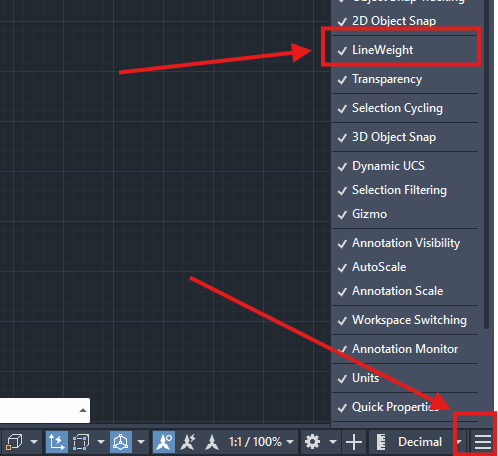
برای نمایش ضخامت خطوط باید گزینه Show/Hide Lineweight را از نوار وضعیت (Status Bar) فعال کنید. اگر این گزینه را نمیبینید، روی آیکن سهخطی (hamburger menu) در همان نوار کلیک کنید و گزینه Lineweight را فعال کنید.
۲. چرا ضخامت خطوط هنگام پرینت در اتوکد اعمال نمیشود؟
معمولاً مشکل از تنظیمات Plot Style (CTB) است. باید مطمئن شوید فایل CTB شما به درستی بارگذاری شده و ضخامتها (Lineweight) برای هر رنگ تعریف شده باشند. همچنین گزینهی Plot with Lineweights را در پنجره پرینت فعال کنید.
۳. بهترین ضخامت خطوط برای نقشههای معماری و عمرانی چقدر است؟
این موضوع به مقیاس چاپ و نوع نقشه بستگی دارد. معمولاً برای معماری:
دیوارها: 0.4 تا 0.6 میلیمتر
مبلمان و جزئیات: 0.2 تا 0.25 میلیمتر
خطوط راهنما و اندازهگذاری: 0.1 میلیمتر
۴. چگونه ضخامت خطوط یک آبجکت خاص را تغییر دهیم بدون تغییر کل لایه؟
آبجکت را انتخاب کنید → در پنل Properties مقدار Lineweight را تغییر دهید. این تنظیم روی همان آبجکت اعمال میشود حتی اگر در لایهای با ضخامت پیشفرض دیگری باشد.
۵. تفاوت بین Lineweight و Plot Style در چیست؟
Lineweight به ضخامت خط در اتوکد اشاره دارد (چه در صفحه و چه در پرینت).
اما Plot Style (CTB/STB) کنترلی است که تعیین میکند رنگها و لایهها هنگام پرینت چه ویژگیهایی (رنگ، ضخامت، نوع خط) داشته باشند. برای خروجی استاندارد نقشهها بهتر است از CTB استفاده شود.
تعیین ضخامت خطوط برای ترسیم خط در اتوکد
بیاییم چندین سناریو و موقعیت بسازیم تا ببینیم در هر موقعیت چگونه میتوانیم ضخامت خطوط خود را در اتوکد تغییر دهیم و یا حتی بعد از تغییر ضخامت خطوط آن ها را نمایش دهیم.
روش اول: تنظیم ضخامت خطوط از طریق Layer Properties
تازه میخواهیم شروع به ترسیم کنیم و می خواهیم لایه های متعددی به وجود بیاوریم که هر کدام ضخامت خاصی دارد.
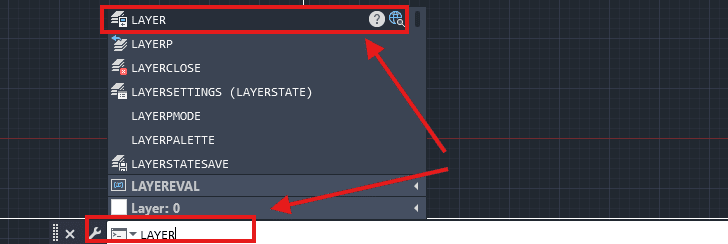
گام اول: در این موقعیت شما میتوانید در نوار ابزار Ribbon اتوکد گزینه Layer Properties را انتخاب کنید و یا در نوار دستور اتوکد Command Line دستور LAYER را تایپ و سپس Enter کنید.
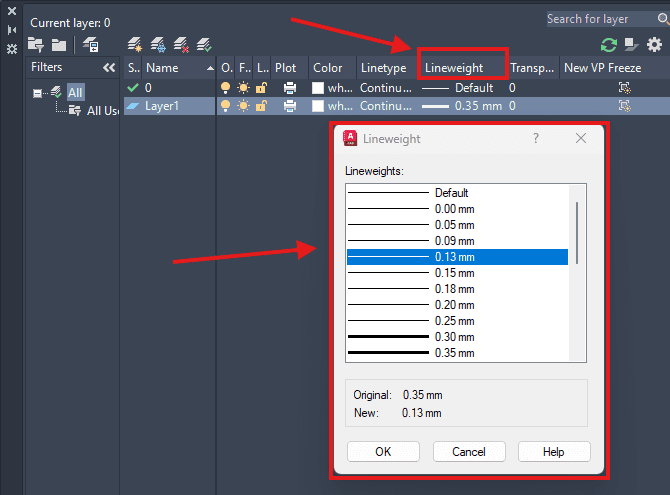
گام دوم: بعد از اجرای دستور لایه بندی اتوکد کافیست اقدام به ساخت لایه های مورد نیاز خود کنیم. برای یادگیری تنظیمات لایه بندی در اتوکد میتوانید از مقاله مربوط به آن در سایت ما استفاده کنید. در این مقاله ما در این حد که بتوانیم یک لایه جدید بسازیم و ضخامت خط آن را تغییر دهیم به شما میگوییم.
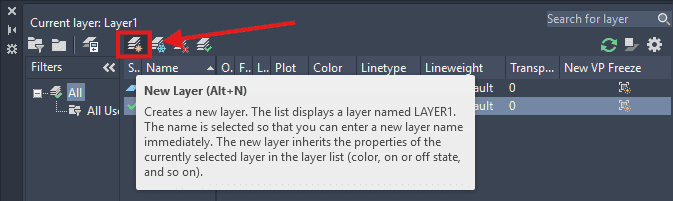
برای ساخت یک لایه جدید کافیست در پنجره باز شده بر روی گزینه New Layer کلیک کنیم و یا دکمه های Alt+N را نگه دارید تا لایه جدید ساخته شود.
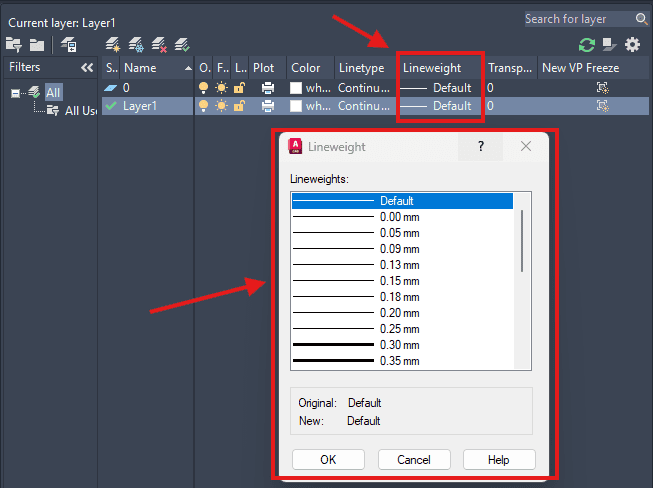
گام سوم: بعد از ساخت یک لایه جدید میتوانید ضخامت خطوط ترسیمی به کمک آن لایه را از طریق گزینه Lineweight تغییر دهید.
نکته 1: توجه داشته باشید که بعد از تغییر ضخامت امکان دارد شما تغییرات حاصل شده را در ترسیمات خود مشاهده نکنید. برای مشاهده تغییرات و ضخامت اصلی خطوط میبایست در نوار وضعیت Status bar گزینه Show/Hide Lineweight را فعال کنید.
نکته 2: اگر گزینه Show/Hide Lineweight در نوار وضعیت Status bar وجود نداشت میبایست آن را از منو همبرگری کنار نوار وضعیت فعال کنید و تیک آن را بزنید تا به شما در نوار وضعیت نمایش داده شود.
حال میتوانید با ترسیم یک خط با ضخامت بیشتر با لایه ساخته شده مشاهده کنید که ضخامت خطوط به درستی نمایش داده میشود.
نکته 3: گاهی شما میخواهید خطوط با ضخامت کمتر از Default اتوکد ترسیم کنید. باید به شما بگوییم که ضخامت پیش فرض اتوکد یا همان Default برابر با 0.25 میباشد و ضخامت های کمتر از آن در نرم افزار اتوکد نمایش داده نمیشود و تنها بعد از چاپ و پرینت می توانید مشاهده کنید که ضخامت کمتری نسبت به بقیه دارند.
در این حالت ما آمدیم موقعیتی را در نظر گرفتیم که شما تازه میخواهید شروع به ترسیم کنید. اما بریم سر حالت دوم.
روش دوم: تنظیم ضخامت خطوط از طریق Properties
لایه بندی را شما انجام داده اید و می خواهید برای مثال یک خط با یک لایه مشخص ترسیم بکنید اما به طور استثنا میخواهد برای آن موضوعی که میخواهد ترسیم کنید، نرم افزار اتوکد از ضخامت تعیین شده برای لایه تبعیت نکند و ضخامت خاصی را به موضوع ترسیمی بدهید.
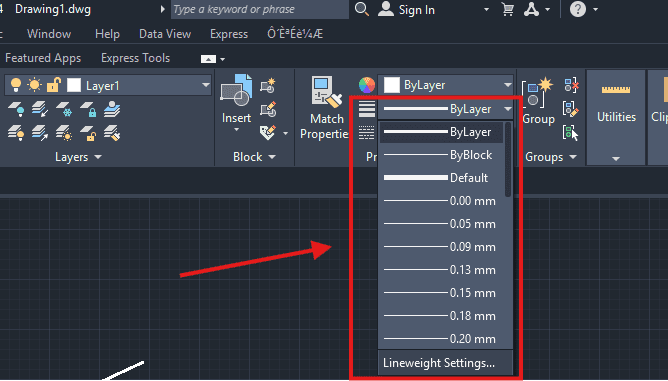
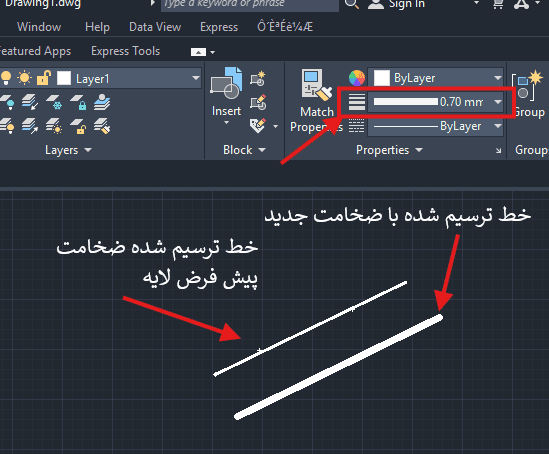
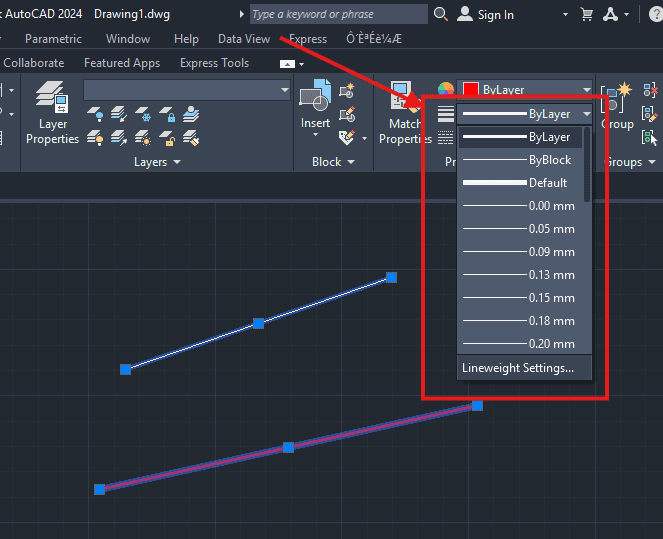
گام اول: بیایید فرض کنیم ما لایه ای ساختیم با نام Layer 1 و با ضخامت خط 0.35 و حال میخواهیم خط جدیدی ترسیم کنیم با همان لایه اما ضخامت 0.7. برای این کار ابتدا لایه مدنظر را انتخاب میکنیم و از نوار ابزار Ribbon در تب Properties منو آبشاری Lineweight را باز میکنیم و ضخامت مد نظری را انتخاب مکنیم.
گام دوم: حال با ترسیم یک خط با ضخامت جدید میتوانید تغییرات را مشاهده کنید.
نکته 4: در تمام این مراحل در نظر داشته باشید که میبایست گزینه Show/Hide Lineweight فعال باشد تا بتوانید تغییرات را مشاهده کنید.
روش سوم: تغییر ضخامت با دستور Polyline
در این حالت فرض میکنیم شما میخواهید از دستور Polyline در اتوکد برای ترسیم خطوط استفاده کنید.
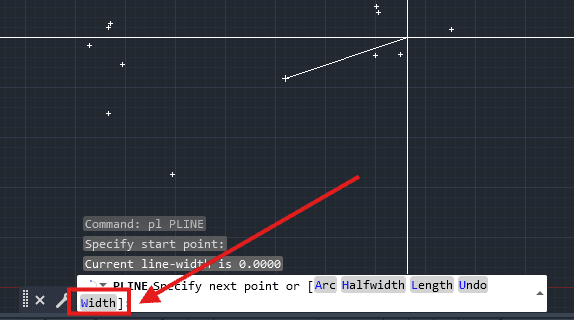
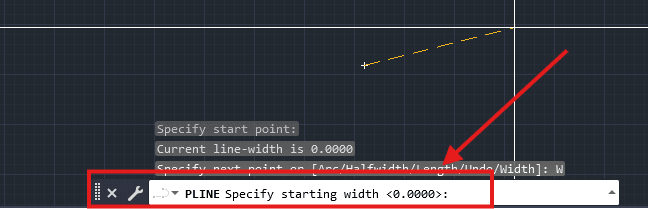
گام اول: کافیست دستور Polyline را به اجرا در بیارید و بعد از انتخاب نقطه اول در نوار دستور Command line پزینه Width را انتخاب کنید و یا W را تایپ و Enter کنید.
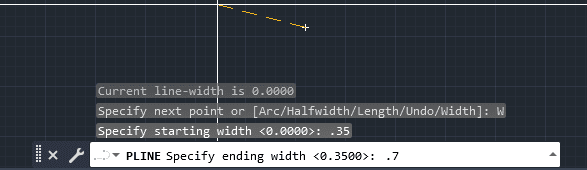
گام دوم: در این مرحله میبایست ضخامت خط ترسیمی را در ابتدای خط مشخص کنید. میتوانید با وارد کردن عدد یا مشخص کردن دو نقطه و در نظر گرفتن فاصله آن ها میتوانید ضخامت خط را در ابتدای خط مشخص کنید.
گام سوم: در گام بعدی می بایست ضخامت خط را در انتهای خط مشخص کنید. همانند مرحله قبل میتوانید با مشخص کردن با عدد و یا تعیین دو نقطه این کارو انجام دهید.
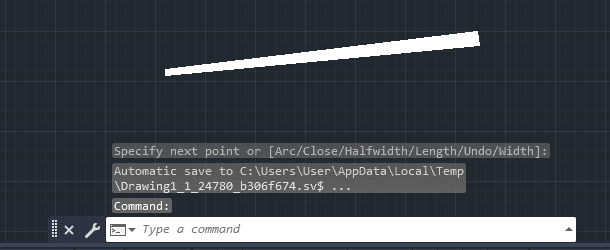
گام چهارم: در نهایت با ترسیم خط میتوانید مشاهده کنید که ضخامت خط در ابتدا و انتهای آن فرق میکند.
تغییر ضخامت خطوط ترسیم شده در اتوکد
برای تغییر ضخامت خطوط ترسیم شده نیز حالا مختلفی وجود دارد. یک حالت زمانی میباشد که شما میخواهید ضخامت یک سری خطوط خاص با لایه مشخصی را تغییر دهید و یک حالت برای زمانی است که شما میخواهید ضخامت تمام خطوط را با هم تغییر دهید و در حالت بعدی میخواهید ضخامت یک سری خطوط را بدون در نظر گرفتن لایه های آن تغییر دهید.
روش اول: تغییر ضخامت خطوط ترسیم شده با Layer Properties
همانطور که گفته شد فرض کنیم میخواهیم خطوطی را که با یک لایه مشخص ترسیم شده اند را ضخامتشان را تغییر دهیم. برای این کار همانطور که قبلا گفته شد میتوانید دستور Layer properties را با شورت کاد Layer فعال کنید و ضخامت یک لایه را تغییر دهید. اما دقت کنید این زمانی عمل میکند که شما موضوعی را ضخامت خطش را از قسمت Properties تغییر نداده باشید.
تغییر ضخامت خطوط ترسیم شده با دستور Layerdisplay
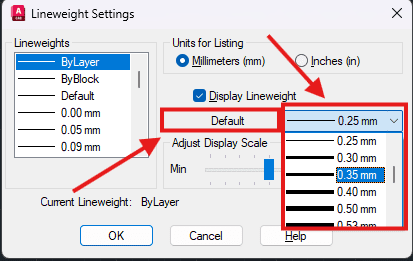
در این حالت شما میتوانید ضخامت تمام خطوط ترسیم شده که با ضخامت Default میباشد را تغییر دهید.در نظر داشته باشید که در این حالت در اصل شما ضخامت پیش فرض یا همان Default را تغییر میدهید که گفتیم 0.25 میباشد. اگر شما ضخامت لایه ای را چیزی جز Default در نظر گرفته باشید تغییر نخواهد کرد.
گام اول:ابتدا در نوار دستور Command line میبایست LW را تایپ و Enter کنید تا پنجره Lineweight setting برای شما باز شود.
گام دوم: سپس شما میتوانید از منو آبشاری روبروی Default ضخامت مدنظری برای ضخامت پیش فرض را تغییر دهید.
روش سوم: تغییر ضخامت خطوط ترسیم شده با Properties
در این حالت شما هر خطی را بدون در نظر گرفتن لایه و ضخامت فعلی آن از یک تا هر چند موضوع را میتوانید ضخامتش را تغییر دهید بدون آن که ضخامت خطوط در لایه تغییر کند.
گام اول: ابتدا مضوعات را انتخاب کنید و سپس از قسمت Properties در نوار ابزار Ribbon ضخامت آن ها را به مقدار دلخواه تغییر دهید.
چرا و چه زمانی باید ضخامت خطوط را در اتوکد تنظیم کنیم؟
در نقشه کشی سازه و یا معماری نکته ای که بسیار اهمیت دارد این است که شما بتوانید المان های که اهمیت بیشتر دارند و یا جزئیاتی که نیاز به دیده شدن بیشتری هستند تا پیمانکار بتواند در حین ساخت ساختمان به آن ها دقت بیشتری کند را، از بقیه المان ها متمایز ترسیم کنید. با توجه به این که در اکثر پروژه های ساختمانی پرینت نقشه های ساختمان سیاه و سفید گرفته میشوند، تغییر رنگ در المان های مهم تر معنایی ندارد. و شما میبایست با تغییر ضخامت خطوط در اتوکد این اهمیت را نشان دهید. بنابراین نمایش ضخامت خطوط در اتوکد یکی از مهم ترین مراحل پرینت نقشه های اتوکد میباشد. در ادامه نحوه پرینت اصولی با تعیین ضخامت خطوط را به شما خواهیم گفت.
تنظیم ضخامت خطوط برای پرینت (Plot)
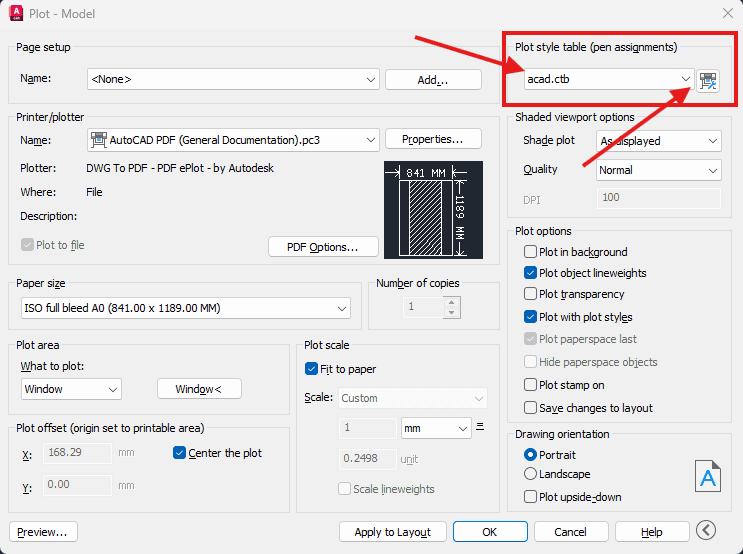
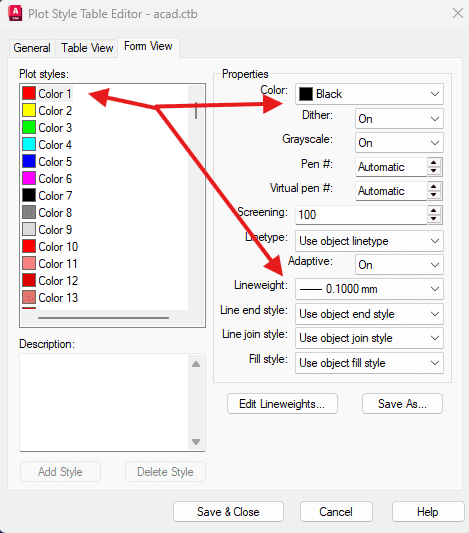
برای تنظیم ضخامت خطوط در اتوکد هنگام پرینت گرفتن کافیست ابتدا CTRL+P را بعد از ترسیمات خود فشار دهید و سپس در پنجره باز شده در قسمت Plot style table گزینه acad.ctb را انتخاب کنید و بعد بر روی گزینه edit کنار کلیک کنید تا پنجره Plot syle Table Editor-acad.ctb باز شود.
در پنجره باز شده میتوانید هر کد رنگی که با آن موضوعات را ترسیم کردید مشخص کنید که با چه ضخامت و رنگ و ویژگی هایی ترسیم شود. این بدان معناست که کد رنگی که شما هنگام ترسیم انتخاب میکنید میتواند ضخامت و ویژگی های منحصر به فردی هنگام پرینت بگیرد. در این حالت بدون در نظر گرفتن نوع لایه و ویژگی های لایه میتوانید یک پرینت اصولی بگیرید. اما این به شرطی میباشد که شما برای هر موضوع به صورت حساب شده از یک کد رنگی مشخص و واحد استفاده کنید.
جدول کد رنگی و ضخامت خطوط برای انواع کاغذها
با توجه به توضیحات داده شده در بالا شما میتوانید برای هر کد رنگی یک ضخامت منحصر به فرد مشخص کنید. به همین خاطر ما جدولی برای شما آماده کردیم که با توجه به نوع کاغذی که در آن میخواهید پرینت بگیرید ضخامت خطوط را دقیق و صحیح هنگام پرینت گرفتن مشخص کنید. در این جدول شما میتوانید کد رنگی ها را تغییر دهید اما دقت کنید که بهتر است از یک امضا شخصی برای طراحی استفاده کنید و همچنین از کد رنگی با ضخامت های بیشتر برای موضوعات با اهمیت بیشتر استفاده کنید.
ضخامت کدهای رنگی برای کاغذهای A0 , A1
| کد رنگی | ضخامت پلات |
|---|---|
| 1 | 0.10 |
| 2 | 0.25 |
| 3 | 0.30 |
| 4 | 0.40 |
| 5 | 0.50 |
| 6 | 0.60 |
| 130 | 0.10 |
| - | 0.05 |
ضخامت کدهای رنگی برای کاغذهای A2
| کد رنگی | ضخامت پلات |
|---|---|
| 1 | 0.10 |
| 2 | 0.20 |
| 3 | 0.25 |
| 4 | 0.35 |
| 5 | 0.45 |
| 6 | 0.53 |
| 130 | 0.10 |
| - | 0.05 |
ضخامت کدهای رنگی برای کاغذهای A3
| کد رنگی | ضخامت پلات |
|---|---|
| 1 | 0.10 |
| 2 | 0.20 |
| 3 | 0.25 |
| 4 | 0.30 |
| 5 | 0.35 |
| 6 | 0.40 |
| 130 | 0.10 |
| - | 0.05 |
روش های گفته شده در این مقاله تنها بخش کوچکی از تنظیمات اتوکد و آموزش رایگان اتوکد میباشد. به همین خاطر ما دوره ای را برای شما آماده کرده ایم که در آن از ابتدایی ترین موضوعات اتوکد تا پیشرفته ترین تنظیمات اتوکد و دستورات اتوکد اعم از لیسپ های اتوکد و یا حتی متغیر های سیستمی اتوکد به شما آموزش داده شده است. برای مشاهده سرفصل های این دوره میتوانید از لینک زیر استفاده کنید.
دوره های پر مخاطب آکادمی کدخدا
برای ورود به مارکت بین الملل خودت رو با دوره های تخصصی آکادمی کدخدا ارتقا بده، ثبت نام در این دوره ها این فرصت رو برات فراهم میکنه که بیشتر با ما اشنا بشی و ابعاد مختلف فعالیت مارو عمیق تر درک کنی.
مطالب زیر را حتما مطالعه کنید
30 دیدگاه
به گفتگوی ما بپیوندید و دیدگاه خود را با ما در میان بگذارید.

من چند وقت پیش خواستم ضخامت خطوط در اتوکد رو روی نقشهم تنظیم کنم ولی منتظرم آشنایی بهم بگه استاندارد ضخامت خطوط در نقشه کشی چیه؟خب اگه کسی میدونه لطفا دریغ نکنه بگه چون اصلا سر در نمیارم هرچی میزنم درست نمیشه. ممنون.
شاهین عزیز، یک قانون ساده و استاندارد وجود داره:
هرچیزی که قطع شده = ضخیم
هرچیزی که دیده میشه = متوسط
هرچیزی که دکور هست = نازک
اگر خواستی CTB کامل معماری رو همینجا قرار میدم تا همیشه بدون دردسر پرینت بگیری.
شاهین عزیز، یک قانون ساده یادت بمونه:
اجسام برشخورده = ضخیم،
اجسام مرئی = متوسط،
جزئیات و مبلمان = نازک.
اگر خواستی CTB کامل معماری رو همینجا برات قرار میدم.
چجوری باید ضخامت خطوط در پرینت اتوکد رو طوری تنظیم کنم که تو چاپ خیلی دقیق و تمیز بیاد؟یه هفتهس هرچی میزنم کج و کوله میاد بیرون انگار چاپگرم قهر کرده!همه چیو امتحان کردم اما هنوز نتونستم بفهمم مشکل از کجاست.خلاصه حسابی گیر کردم!
آرزو جان، ۹۹٪ مواقع مشکل از Scale Lineweights هست.
در پنجره چاپ مطمئن شو گزینه:
Scale Lineweights → Off
باشه.
اگر روشن باشه خطوط بیدلیل ضخیم/نازک میشن.
آرزو جان، اگر گزینه Scale Lineweights روشن باشه، ضخامتها نسبت به مقیاس تغییر میکنن.
در پنجره پرینت این گزینه رو خاموش کن تا چاپ دقیق بشه.
پچدانته بعد از سه ساعت بالاخره تونستم ضخیم کردن خط در اتوکد رو درست کنم،خیلی عذابآوره، همیشه با هیچی درست جلو نمیره.راستی نشد مثل همون چیزی که میخواستم چون تو پرینت خطوط بعضی جاها یا خیلی ضخیم میاد یا اصلا معلوم نیست چی به چیه!
نادر عزیز، تنها دلیل این اتفاق “چندتا CTB مختلف” در مسیر اتوکد هست.
از مسیر
Options → Plot and Publish → Plot Style Path
تمام CTBهای اضافی رو حذف کن تا اتوکد فقط یکی رو بشناسه.
نادر عزیز، این مشکل وقتی پیش میاد که چندتا CTB مختلف روی سیستم باشه.
به مسیر زیر برو و CTBهای اضافی رو پاک کن:
Options → Plot and Publish → Plot Style Path
بعد از اون همهچی یکدست کار میکنه.
چقد طول میکشه تا آدم بفهمه ضخامت خطوط در اتوکد رو درست تنظیم کنه؟آخه من یه حسایی دارم که انگار یه عمر طول میکشه پدرم در اومده هنوز درست حسابی بلد نیستم تو این نقشه کشی استاندارد ضخامت خطوط رو پیدا کنم.
دنیا جان، این مشکل معمولاً زمانی پیش میاد که Lineweight Display خاموش باشه.
کافیه در پایین اتوکد گزینه LWT رو روشن کنی.
بعد از روشن شدن، تمام ضخامتها قابل نمایش میشن.
دنیا جان، گزینه LWT پایین اتوکد رو روشن کن.
وقتی خاموش باشه هیچ ضخامت خطی نمایش داده نمیشه و آدم گیج میشه.
من یه معماری بودم که همیشه میخواستم بدونم چجوری میشه استاندارد ضخامت خطوط در اتوکد و خطوط در پلان رو تو کارام درست تنظیم کنم تا حرفهای به نظر بیاد.دوستان معمار اگه تجربیات مشابه دارید خوشحال میشم ببینمشون.
احسان عزیز، استاندارد معماری معمولاً به این شکله:
دیوارهای برشخورده: 0.35
لبهها: 0.25
جزئیات داخلی: 0.18
مبلمان: 0.13
اگر خواستی CTB استاندارد معماری برات بذارم.
احسان عزیز، استاندارد معماری معمولاً اینه:
دیوار برشخورده: ۰.۳۵
لبههای اصلی: ۰.۲۵
عناصر داخلی: ۰.۱۸
مبلمان و جزئیات: ۰.۱۳
اگر خواستی CTB آمادهش رو برات میفرستم.
با استفاده از اتوکد همیشه سعی میکنم خطوط نقشهمو خوب و صافی دربیارم اما تو چاپ که میریزن بهم خیلی دپرس کننده اس،راستی کسی میدونه چکار کنم تا ضخامت خطوط در پرینت اتوکد درست بیفته؟نه که تجربهای نداشته باشم اما خب کمک میخوام راستش.
بابک جان، دلیل اصلیش کیفیت پرینتر نیست، بلکه Resolution پرینت هست.
در پنجره Plot مقدار:
Raster Image Quality → Maximum
رو فعال کن.
با همین تغییر کیفیت خطوط فوقالعاده بهتر میشه.
بابک جان، خطوط پلهپله چاپ میشن چون کیفیت Raster پایینه.
در تنظیمات پرینت مقدار:
Raster Image Quality → Maximum
رو انتخاب کن، کیفیت چاپ خیلی بهتر میشه.
بیخیال همهچیز،من که آخرش هم تو تنظیمات ضخامت خطوط در اتوکد موفق نشدم و هنوز نمیتونم بفهمم چرا پرینتر پیچاند هرچی بالای کار بزنم نمیشه چاپش کرد و در عین حال بلدم نیستم از کجا میخواد خوب بشه؟پیشنهادی داری؟اندکی کمک کنید لطفا!
امیررضا عزیز، از مسیر زیر وارد شو:
Format → Lineweight
اونجا میتونی هم نمایش خط رو فعال کنی هم مقدار ضخامت رو تغییر بدی.
برای پرینت هم باید فایل CTB و رنگ لایهها هماهنگ باشه.
امیررضا عزیز، مسیر درست تنظیم ضخامت اینه:
Format → Lineweight
اونجا نمایش ضخامت رو روشن کن و مقدار مورد نیاز رو انتخاب کن.
برای چاپ هم فراموش نکن CTB هماهنگ باشه.
گاهی فکر میکنم شاید مشکل من از خودمه چون نمیتونم خطوط در پرینت اتوکد رو درست ضخیم کنم هرچند کتابای زیادی خوندم و سایتای معتبر دیدم مشکل من اینه که همه چیز در عالم شگفتیه و من تو خط همیشه مشکل دارم واقعا پدرم در اومده نکنه مشکل از برنامهس؟!
پرهام جان، مشکل از اتوکد نیست، از Plot Style هست.
داخل پنجره چاپ، گزینه Plot with Plot Styles رو فعال کن.
بدون فعالبودن این گزینه، هیچ تغییری تو ضخامت اعمال نمیشه.
پرهام جان، مشکل از برنامه نیست.
در پنجره پرینت باید حتماً گزینه Plot with Plot Styles فعال باشه.
بدون این گزینه هیچ تغییری در ضخامت اعمال نمیشه.
خب من که خستم از این همه تلاش الکیبرای درست کردن ضخامت خطوط در اتوکد بعد از این همه مدت یادم رفت خودم چی خواسته بودم چون اینجا میرم اونجا میام سر گیجه میگیرم خلاصه خطوط اونجاش که ازش گذشتم و رسیدیم به هیچی این کم کم از اون کمی کم میشه خخخ
حدیث جان، فقط دو مورد رو درست کنی همهچی حل میشه:
۱) CTB درست تنظیم بشه
۲) لایهها رنگ استاندارد داشته باشن (مثلاً قرمز=0.18، زرد=0.25، آبی=0.35)
اگر خواستی فایل نمونه CTB استاندارد برات بفرستم.
حدیث جان، فقط دو چیز رو درست کنی همهچی حل میشه:
۱) CTB استاندارد
۲) رنگ لایههای درست (مثل 0.18 ، 0.25 ، 0.35)
اگر خواستی همینجا فایل CTB استاندارد کامل برات میذارم.
آقا ما یکی بگید چرا ضخامت خطوط در نقشه کشی اینقدر واسه من پیچیده اس همش به هم میریزه هرچی تنظیمش میکنم پیر میشم، یکی هم نیست اینجا که بگه چطور میشه هر دفعه درست کرد جیگرم خون شده بابا،کتابها هم بگویم ما نمیفهمم،آخه چرا خدایی؟
عارف عزیز، این مشکل ۹۰٪ مواقع از Plot Style Table (CTB) هست.
برو به:
Plot → Plot Style → Monochrome.ctb
اونجا ضخامت هر رنگ رو ثابت کن.
بعد از ذخیره، همیشه با همین CTB پرینت بگیر؛ خطها دقیق و استاندارد میشن.
عارف عزیز، دلیل این مشکل همیشه CTB اشتباه هست.
در پنجره پرینت، monochrome.ctb رو انتخاب کن و ضخامت هر رنگ رو همونجا تنظیم کن.
بعد از اون هر بار پرینت بگیری یکدست و دقیق درمیاد.